Baixe o instalador, abra o app Windows e libere a licenca com a chave comprada ou de teste.
 Balcao Livre PDV
Contratar
Balcao Livre PDV
Contratar
Manual de operacao
Como usar o Balcao Livre PDV no Windows, do primeiro cadastro ao fechamento do caixa.
Um guia completo para dono, gerente, caixa e atendente entenderem a rotina do sistema sem depender de tentativa e erro.
Use este manual como roteiro de implantacao: primeiro configure a loja, depois produtos/setores, depois caixa, depois canais online. Assim o restaurante evita cadastro baguncado e venda errada.
Inicio rapido
O caminho certo para colocar a loja para vender
Se voce esta abrindo o sistema pela primeira vez, siga esta sequencia antes de atender cliente real.
Confirme nome, telefone, endereco, operadores, senha de gerente e dados que aparecem nos comprovantes.
Crie categorias, codigos, precos, estoque, setor de impressao e se o item aparece na venda/cardapio.
Informe o troco inicial, escolha o operador e comece a vender em mesa, balcao ou delivery.
Lance produtos por codigo, lista rapida ou busca. Receba em dinheiro, Pix, credito, debito ou Mercado Pago quando configurado.
Confira vendas, retiradas, pagamentos, pendencias, estoque e imprima ou salve o resumo do caixa.
24produtos ativos com estoque
12mesas de atendimento
3canais: mesa, balcao e delivery
1caixa por turno para conferir
Telas principais
Entenda onde cada tipo de venda acontece
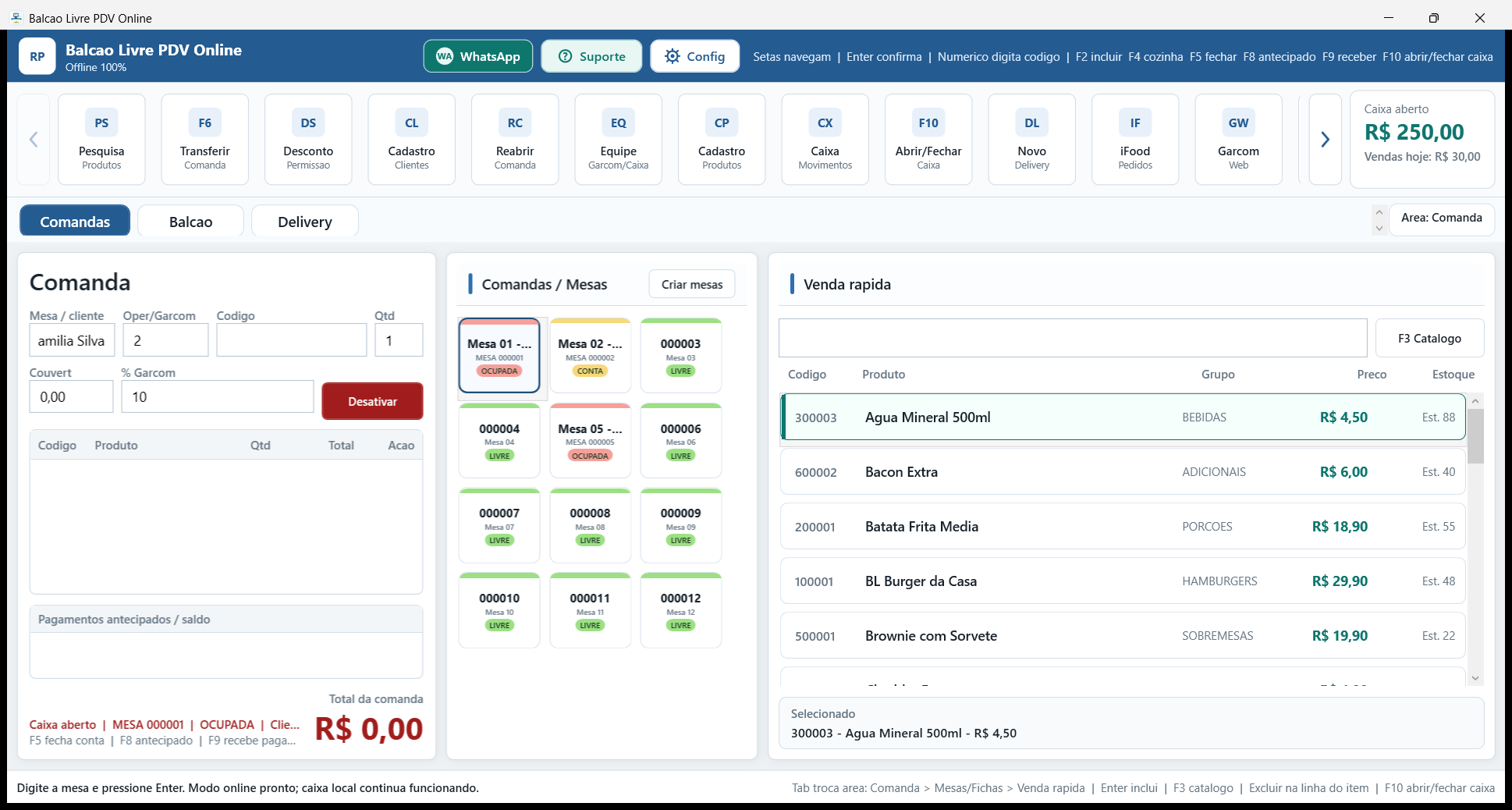
Comandas e mesas
Tela principal para restaurante com mesa, garcom, produtos, total e status das mesas.
- Selecione ou digite a mesa/comanda antes de lancar produtos.
- Use o operador/garcom correto para separar responsabilidade no atendimento.
- Mesa livre fica disponivel; mesa ocupada recebe produtos; mesa em conta indica fechamento em andamento.
- Produtos lancados aparecem com codigo, nome, quantidade, total e acao de exclusao quando permitido.
- Quando uma comanda estiver fechada, o atendente nao deve alterar itens sem senha de gerente.
Balcao e fichas rapidas
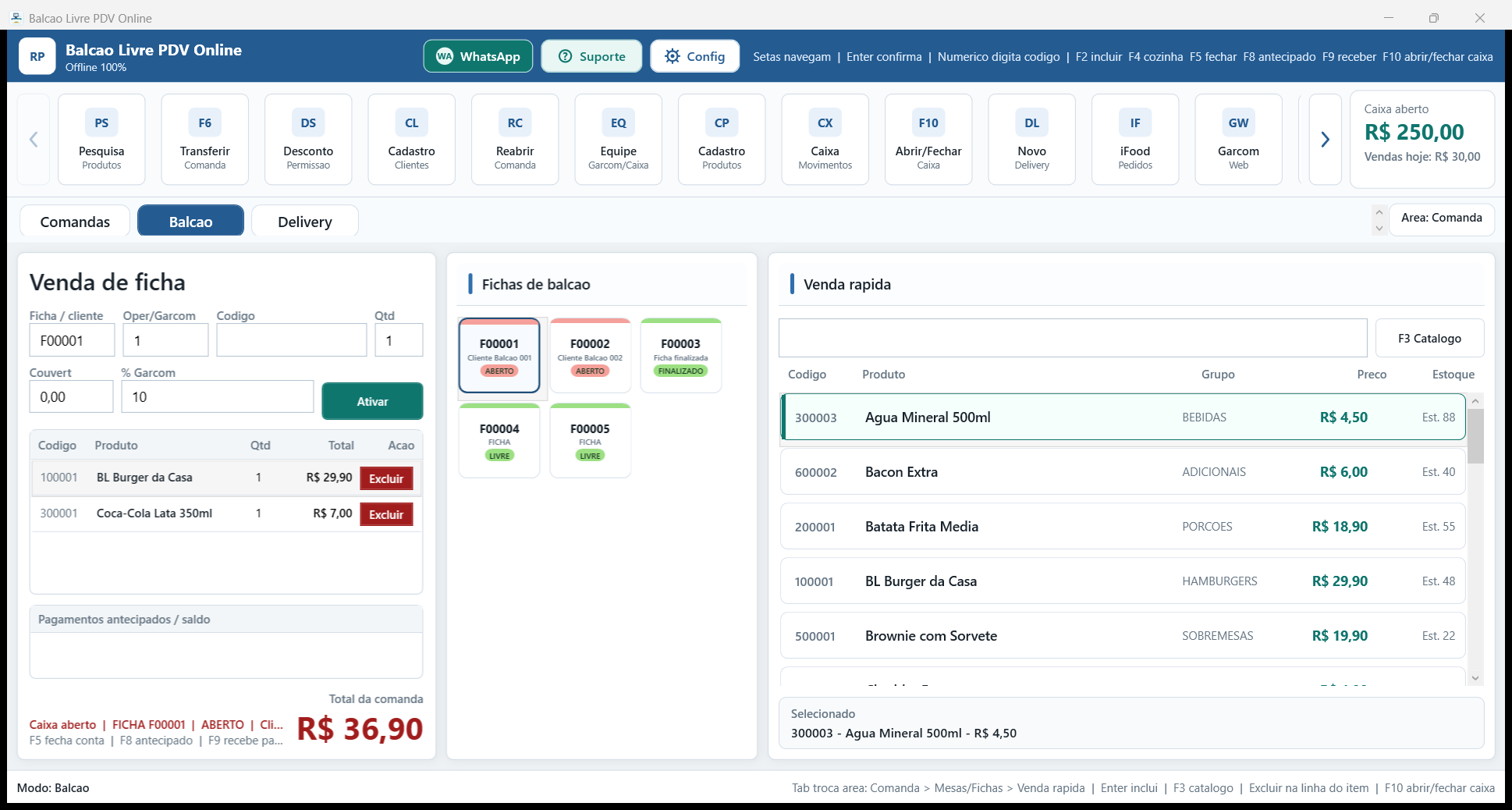
Venda rapida para cliente no caixa, ficha impressa, produto por codigo e pagamento imediato.
- Use Balcao quando nao precisa abrir mesa: ideal para ficha, retirada, acai, lanche rapido e venda direta.
- Cada ficha fica separada para o caixa nao misturar pedidos.
- O operador pode lancar produto por codigo, selecionar na lista ou pesquisar pelo nome.
- Antes de receber, confira quantidade, desconto, forma de pagamento e troco.
- Depois de finalizar, o comprovante fica pronto para imprimir ou consultar na tela.
Delivery, retirada e pedidos online
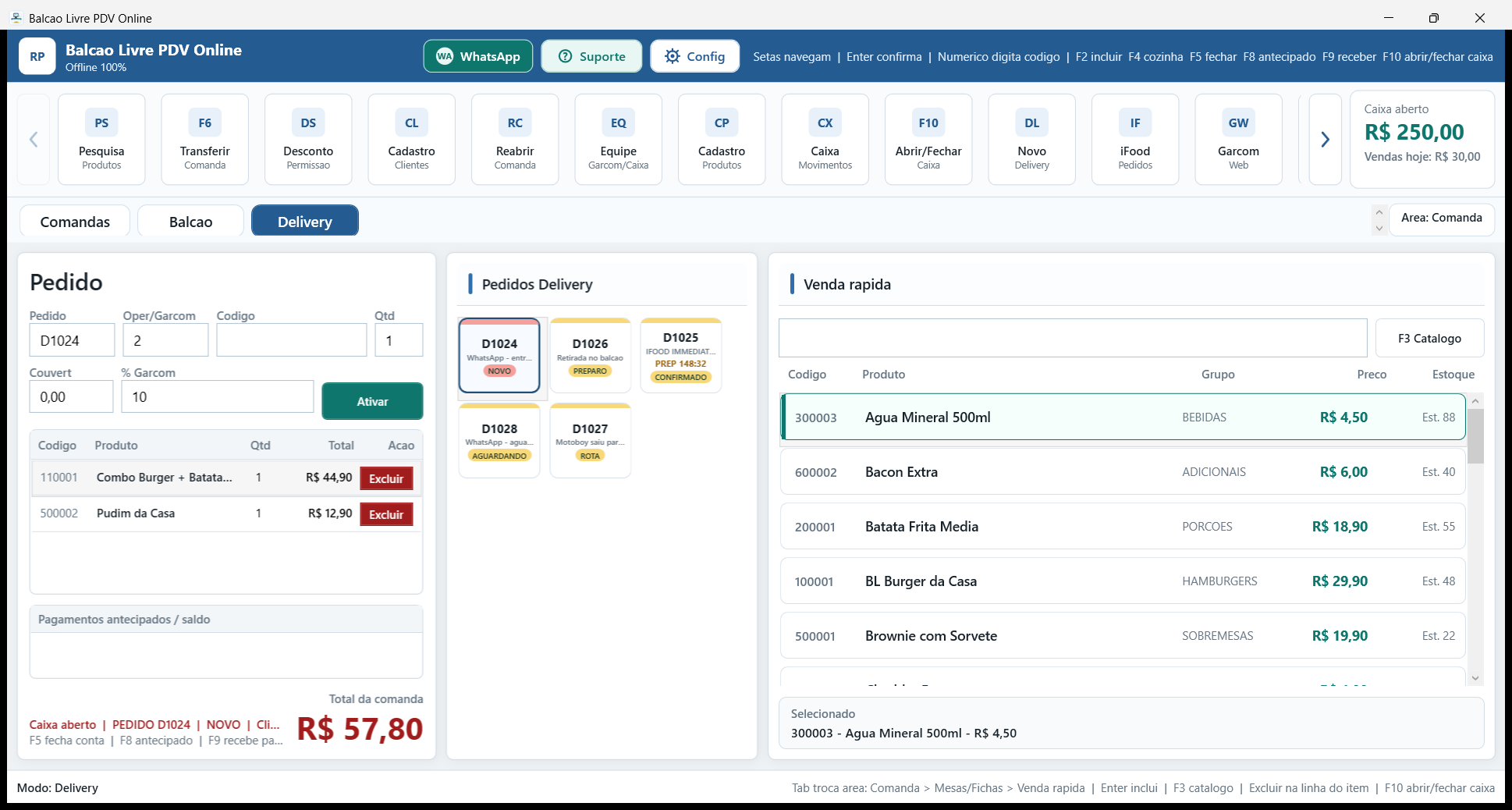
Fila operacional para pedidos manuais, retirada, delivery, cardapio digital, iFood e WhatsApp no plano Completo.
- Crie pedidos manuais com cliente, telefone, endereco, bairro, taxa, observacao e itens.
- Pedidos online entram na mesma rotina quando o plano e integracao estiverem liberados.
- Use status de pedido para separar novo, confirmado, preparo, saiu para entrega e finalizado.
- A cozinha pode receber impressao por setor quando os setores e impressoras estiverem cadastrados.
- iFood, WhatsApp e automacoes conectadas dependem do plano Completo, credenciais e aprovacao dos terceiros; iFood esta temporariamente em manutencao.
1. Instalacao, primeira abertura e licenca
- Baixe o instalador pelo site oficial e execute no computador Windows que sera usado no caixa.
- Na primeira abertura, informe a chave de ativacao. Se a chave ja estiver vinculada ao e-mail no painel, o login deve liberar o uso sem criar outra compra.
- Use um computador estavel, com usuario do Windows conhecido, impressora instalada e internet disponivel na primeira ativacao.
- Balcao Livre passa a trabalhar comercialmente com o PDV Online nos planos Basico e Completo. Recursos de nuvem dependem de conexao.
- Guarde a chave, e-mail de compra e contato do suporte. Eles ajudam em troca de computador, renovacao e recuperacao.
Na pratica: Antes de colocar em producao, faca uma venda de teste, imprima comprovante e feche um caixa de exemplo.
2. Configuracao da loja, operadores e seguranca
- Revise nome da loja, CNPJ quando usado, telefone, endereco, mensagem do comprovante e dados do responsavel.
- Crie operadores separados para caixa, garcom e gerente. Evite todos usando o mesmo operador.
- Defina senha de gerente para acoes sensiveis: excluir item de comanda fechada, cancelar venda, alterar pagamento, sangria ou reabrir conta.
- Configure permissao por funcao. Atendente vende; gerente corrige; dono consulta relatorios e configuracoes.
- Mantenha o computador com senha do Windows e backup. PDV de restaurante fica exposto a uso intenso.
Na pratica: Se algo envolve dinheiro, cancelamento ou reabertura, deixe protegido por gerente.
3. Cadastro de produtos, categorias e adicionais
- Crie categorias claras: Lanches, Bebidas, Porcoes, Pizzas, Combos, Sobremesas, Adicionais.
- Use codigos curtos para produtos mais vendidos. Codigo bem definido acelera muito o caixa.
- Informe preco, unidade, estoque inicial, estoque minimo e se o produto aparece na venda.
- Quando o produto tiver sabores ou montagem especial, marque a opcao correta e cadastre adicionais/observacoes.
- Produto sem estoque ou marcado para nao mostrar na venda nao deve aparecer para o operador nem no cardapio digital.
Na pratica: Nao deixe setores prontos estranhos. O usuario deve criar setores reais como Balcao, Cozinha, Bar, Pizza ou Entrega.
4. Setores de impressao e impressoras
- Crie setores de producao conforme a loja realmente trabalha: Cozinha, Chapa, Bar, Pizzaria, Balcao, Sobremesa.
- Para cada setor, escolha a impressora correta instalada no Windows ou compartilhada na rede.
- Produtos devem apontar para o setor certo. Bebida vai para Bar; lanche para Chapa; pizza para Pizzaria.
- Teste uma impressao por setor antes de abrir a loja. Verifique acentuacao, tamanho da bobina, corte e nome do produto.
- Se uma impressora cair, o pedido pode ficar sem sair na producao. Tenha rotina para conferir fila e reimprimir.
Na pratica: Setor nao e estoque. Setor e para onde o pedido imprime ou aparece na producao.
5. Abertura de caixa e movimentos
- Abra o caixa no inicio do turno com o valor real de troco.
- Registre suprimento quando entra dinheiro extra e sangria quando tira dinheiro do caixa.
- Separe formas de pagamento: dinheiro, Pix, credito, debito, Mercado Pago, fiado ou antecipado conforme a loja usa.
- Nunca misture retirada do dono com venda. Use movimento de caixa para deixar rastreavel.
- Se o caixa nao abrir, confira operador, permissao, data do computador e se existe caixa anterior pendente.
Na pratica: Caixa bem aberto e bem fechado evita discussao no fim do expediente.
6. Lancamento de pedidos em mesa, balcao e delivery
- Mesa/comanda: selecione a mesa, informe garcom, lance itens e acompanhe o total.
- Balcao: use ficha rapida para pedido que nasce e termina no caixa.
- Delivery: cadastre cliente, telefone, endereco, taxa, observacao e forma de entrega.
- Garcom web: o garcom no celular deve lancar em tempo real na conta correta, com observacao quando necessario.
- Observacoes importantes devem ir no item ou pedido: sem cebola, ponto da carne, trocar refrigerante, retirar talher.
Na pratica: Se a conta ja tem produtos e esta aberta, o fluxo deve levar para a conta. Se esta vazia, leve para produtos.
7. Recebimento, Pix, cartao e Mercado Pago
- Antes de finalizar, confira total, desconto, taxa, couver, percentual do garcom e itens lancados.
- Dinheiro precisa calcular valor recebido e troco.
- Pix pode ser apenas registrado ou gerar QR Code quando a integracao estiver configurada.
- Credito e debito devem ser separados para relatorio e conferencia da maquininha.
- Mercado Pago fica disponivel para teste quando habilitado; em producao, depende de credenciais e plano correto.
Na pratica: Depois que a venda finaliza, a tela deve mostrar venda finalizada e descer para o comprovante sem esconder o fluxo.
8. Estoque, ficha tecnica e alerta minimo
- Cadastre estoque apenas de produtos que precisam controle. Nao force estoque em item que a loja nao controla.
- Estoque minimo serve para alerta: quando baixar do limite, o sistema avisa para repor.
- Entrada aumenta saldo; saida manual corrige perda, quebra, consumo interno ou ajuste.
- Ficha tecnica permite baixar ingredientes quando um produto e vendido, mas precisa cadastro correto.
- No cardapio digital, produto sem estoque deve sumir ou bloquear venda conforme regra configurada.
Na pratica: Estoque errado piora a operacao. Comece simples e detalhe depois.
9. Cardapio digital, garcom no celular, iFood e WhatsApp
- Cardapio digital publica produtos ativos com preco, foto, categoria, disponibilidade e dados da loja.
- Descontos e fidelidade so devem aparecer quando forem criados no sistema.
- Garcom no celular permite lancar itens pelo aparelho dentro da rede/local ou no modo online, conforme plano.
- WhatsApp com IA basica entra no plano Completo; iFood esta temporariamente em manutencao e tambem depende de configuracao, homologacao e regras de terceiros.
- Pedidos online devem cair no PDV sem o caixa precisar buscar manualmente.
Na pratica: Nao mostre recurso online falso para cliente final. Se a loja nao configurou, a pagina deve ficar limpa.
10. Fechamento do dia e relatorios
- Antes de fechar, resolva mesas abertas, pedidos pendentes, fichas sem pagamento e vendas em conta.
- Confira dinheiro fisico com o total em dinheiro do sistema.
- Compare Pix/cartao com comprovantes, maquininha ou gateway.
- Imprima ou salve resumo do caixa com vendas, retiradas, suprimentos, cancelamentos e formas de pagamento.
- Relatorios ajudam a ver produtos mais vendidos, horario de pico, margem e estoque baixo.
Na pratica: Fechamento bom e aquele que outra pessoa consegue conferir no dia seguinte.
11. Problemas comuns e como resolver
- Nao imprime: confira se a impressora aparece no Windows, se esta como padrao/setor correto e se tem papel.
- Produto nao aparece: veja se esta ativo, com estoque, marcado para mostrar na venda/cardapio e na categoria correta.
- Garcom nao conecta: confira rede, IP, licenca online, permissao do operador e se o PDV esta aberto.
- Pagamento nao finaliza: confira forma selecionada, valor recebido, internet quando for Pix/online e permissao do operador.
- Cardapio online estranho: limpe cache, confirme produtos publicados, descontos reais e dados da loja no PDV.
Na pratica: Quando chamar suporte, envie print da tela, horario, operador, mesa/ficha e o que tentou fazer.
Rotina operacional
Checklist simples para usar todos os dias
Ligar computador, internet, impressoras, conferir papel, abrir caixa e testar uma impressao.
Lancar tudo no pedido certo, usar observacao quando necessario, conferir total antes de receber.
Registrar sangria/suprimento, conferir dinheiro e deixar pendencias anotadas.
Fechar mesas e delivery, conferir pagamentos, imprimir resumo e salvar backup quando aplicavel.
Glossario
Palavras que aparecem no PDV
ComandaConta aberta para mesa, cliente ou atendimento.Use quando o pedido ainda pode receber novos itens antes do pagamento.
MesaNumero fisico ou identificacao usada pelo restaurante.Mesa livre nao tem consumo; mesa ocupada tem itens; mesa em conta esta no fechamento.
FichaVenda rapida de balcao sem mesa.Boa para retirada, pedido direto no caixa, acai, lanche rapido ou evento.
OperadorPessoa logada no caixa ou responsavel pela acao.Ajuda a saber quem vendeu, recebeu, cancelou ou alterou uma conta.
GarcomAtendente vinculado a uma mesa ou pedido.Pode aparecer no percentual de servico e no historico da comanda.
Produto ativoItem liberado para venda.Se estiver inativo, nao deve aparecer na venda rapida nem no cardapio digital.
CategoriaGrupo visual dos produtos.Exemplos: Lanches, Bebidas, Porcoes, Pizzas, Combos e Adicionais.
AdicionalComplemento escolhido junto com um produto.Exemplos: bacon extra, cheddar, borda recheada, ovo, molho ou embalagem.
ObservacaoTexto livre para orientar cozinha ou entrega.Use para sem cebola, ponto da carne, trocar refrigerante, retirar talher.
SetorDestino de producao ou impressao.Exemplos: Cozinha, Chapa, Bar, Pizza, Balcao ou Sobremesa.
Impressora de setorImpressora usada por um setor especifico.Bebidas podem sair no Bar e lanches na Cozinha, sem misturar tudo no caixa.
Estoque minimoQuantidade que dispara alerta de reposicao.Quando o saldo baixa do minimo, o sistema avisa para comprar ou produzir mais.
Ficha tecnicaReceita usada para baixar ingredientes.Ao vender um x-burger, por exemplo, pode baixar pao, carne, queijo e embalagem.
SangriaRetirada de dinheiro do caixa.Use quando o dinheiro sai da gaveta para cofre, dono, fornecedor ou seguranca.
SuprimentoEntrada de dinheiro no caixa.Use quando adiciona troco, reforco de caixa ou dinheiro que nao veio de venda.
Pagamento antecipadoValor recebido antes de fechar a conta.Util para reserva, comanda parcial ou cliente que paga uma parte antes.
TrocoDiferenca entre valor recebido e total da venda.No dinheiro, confira antes de finalizar para nao registrar errado.
Pix QR CodeCodigo gerado para o cliente pagar.Quando integrado, usa o valor da venda para evitar digitacao manual.
Mercado PagoPagamento online/gateway quando configurado.Pode ser testado conforme plano e credenciais liberadas.
DeliveryPedido para entrega.Inclui cliente, telefone, endereco, taxa, status, observacao e forma de pagamento.
RetiradaPedido que o cliente busca no local.Normalmente precisa nome, telefone e horario combinado.
Cardapio digitalPagina online dos produtos da loja.Mostra apenas o que estiver publicado e configurado para aparecer.
Garcom webTela de atendimento no celular.Permite lancar item direto na mesa/comanda sem voltar ao caixa.
FechamentoConferencia final do caixa e das formas de pagamento.Deve bater dinheiro, Pix, cartao, retiradas, suprimentos e pendencias.